EVE-NG镜像导入

锐捷、华三镜像导入流程
配置模板
I.配置模拟器模板
- 1)模板文件存放位置:
intel芯片:/opt/unetlab/html/templates/intel
amd芯片:/opt/unetlab/html/templates/amd
- 2)文件上传(这里我以amd芯片为例)
在Windows主机左下角”运行“框输入命令
C:/Ruijieroute.yml表示路径
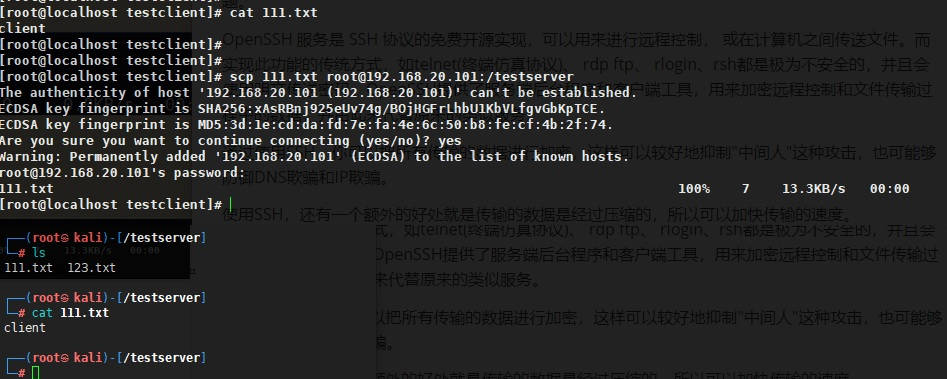
1 | scp -r C:/Ruijieroute.yml root@192.31.31.202:/opt/unetlab/html/templates/amd |
- 3)登录EVE-NG后台查看是否上传成功

配置图标
II.配置模拟器镜像图标
1)模拟器镜像图标位置:
/opt/unetlab/html/images/icons2)上传命令
1 | scp -r C:/ruijieroute.png root@192.31.31.202:/opt/unetlab/html/images/icons |
配置导出脚本
III.上传config配置导出脚本
(通过配置脚本, 可以把配置固化在设备上, 因此用户可以直接把拓扑发送给其他人,其他人可以直接导入有配置的拓扑)
- 1)脚本文件位置:
/opt/unetlab/scripts
(使用该脚本需要设备配置的用户名和密码都为“ruijie”)
- 2)脚本文件上传命令
scp -r C:/config_ruijie.py root@192.31.31.202:/opt/unetlab/scripts
镜像上传
Iv.模拟器镜像上传
- 1)镜像存放位置
/qemu/下文件夹没有则创建,文件夹名字对应上传模板名字
1 | /opt/unetlab/addons/qemu/Ruijieroute-1.0 |
- 2)脚本文件上传命令
运行框输入命令:
1 | scp -r C:/ hda.qcow2 root@192.31.31.202:/opt/unetlab/addons/qemu/Ruijieroute-1.0 |
修复权限
V.全部配置完成后,需要输入命令修复相关权限
修复命令: unl_wrapper -a fixpermissions
VI.测试
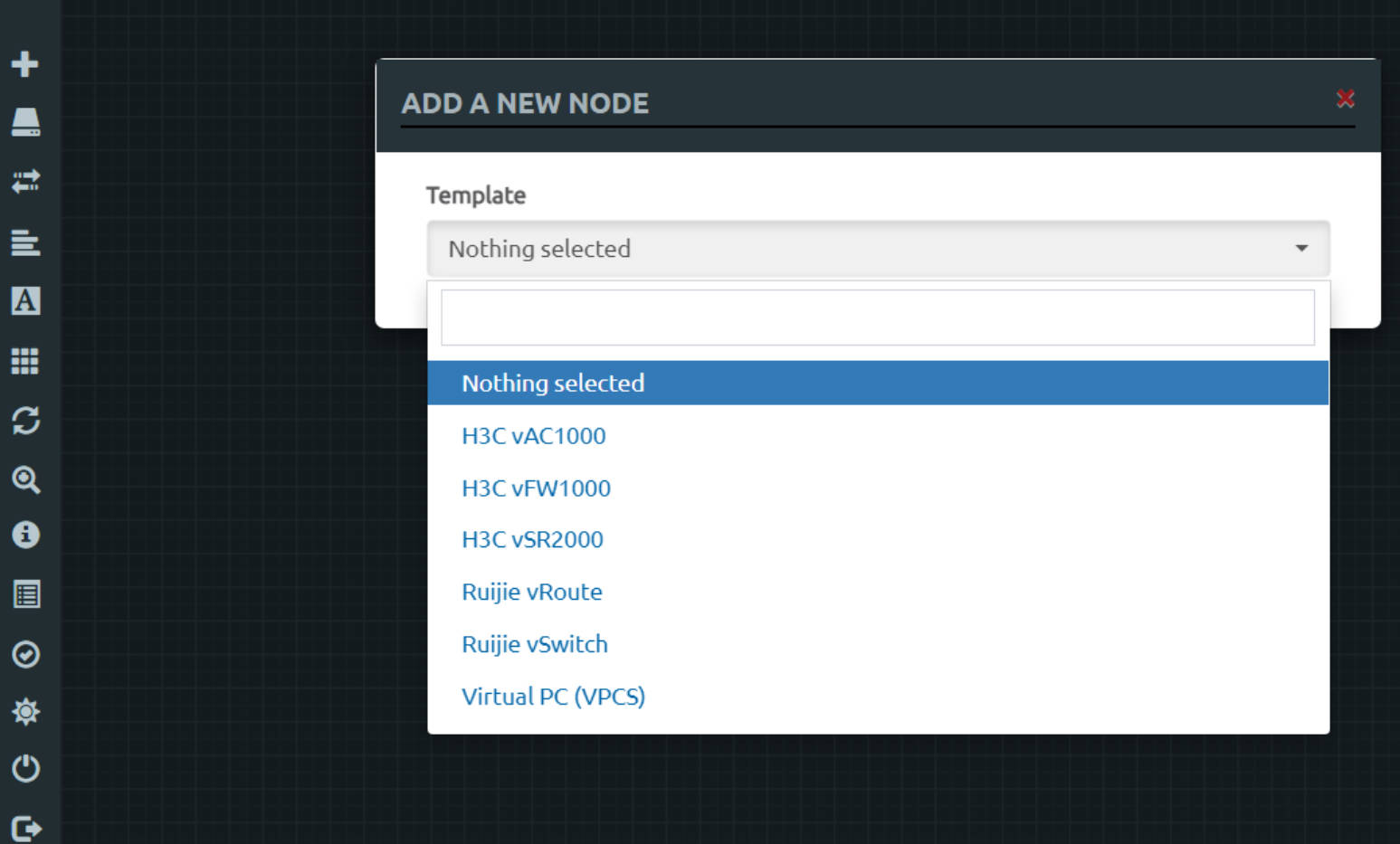 已完成导入
已完成导入
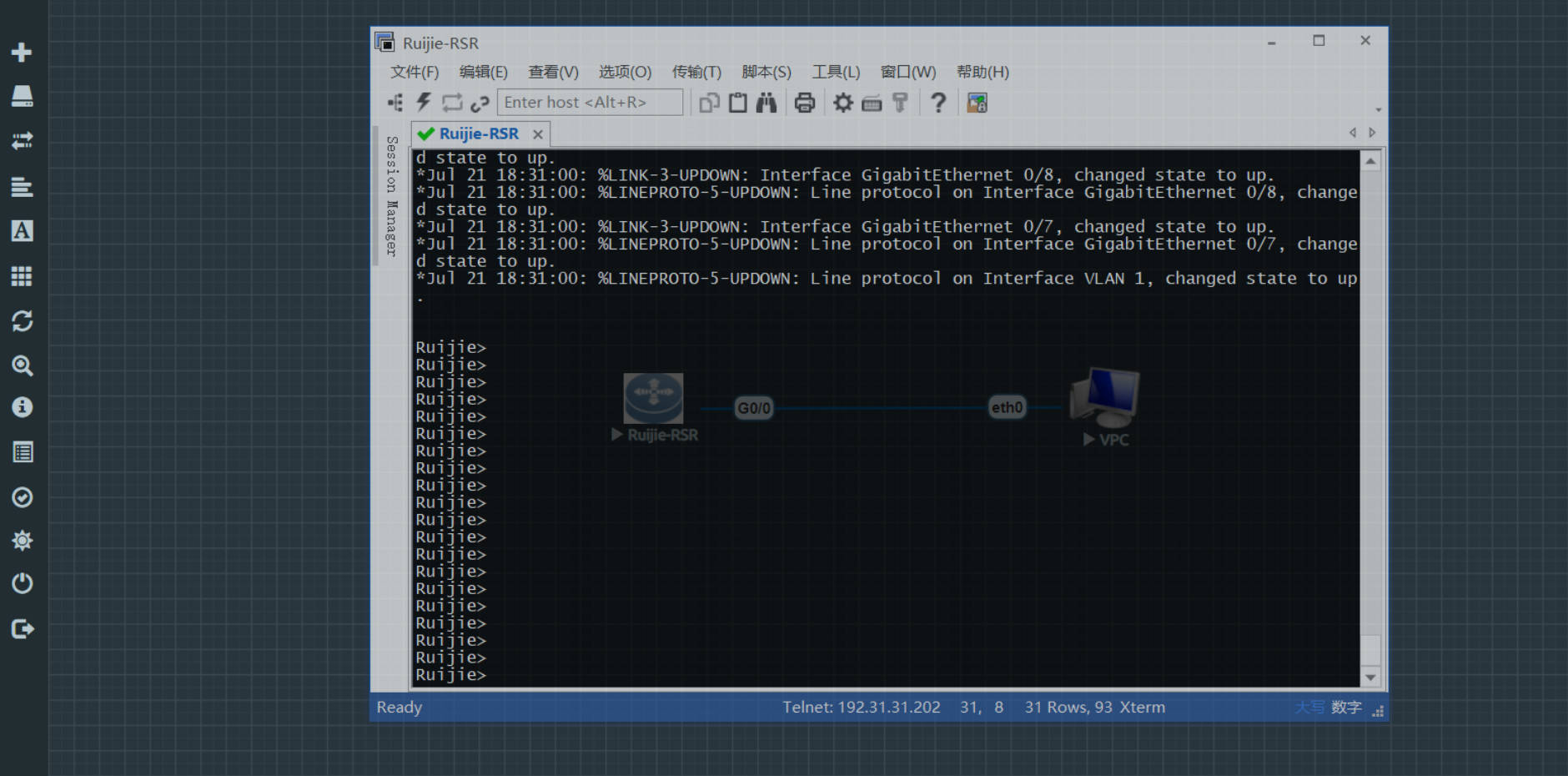
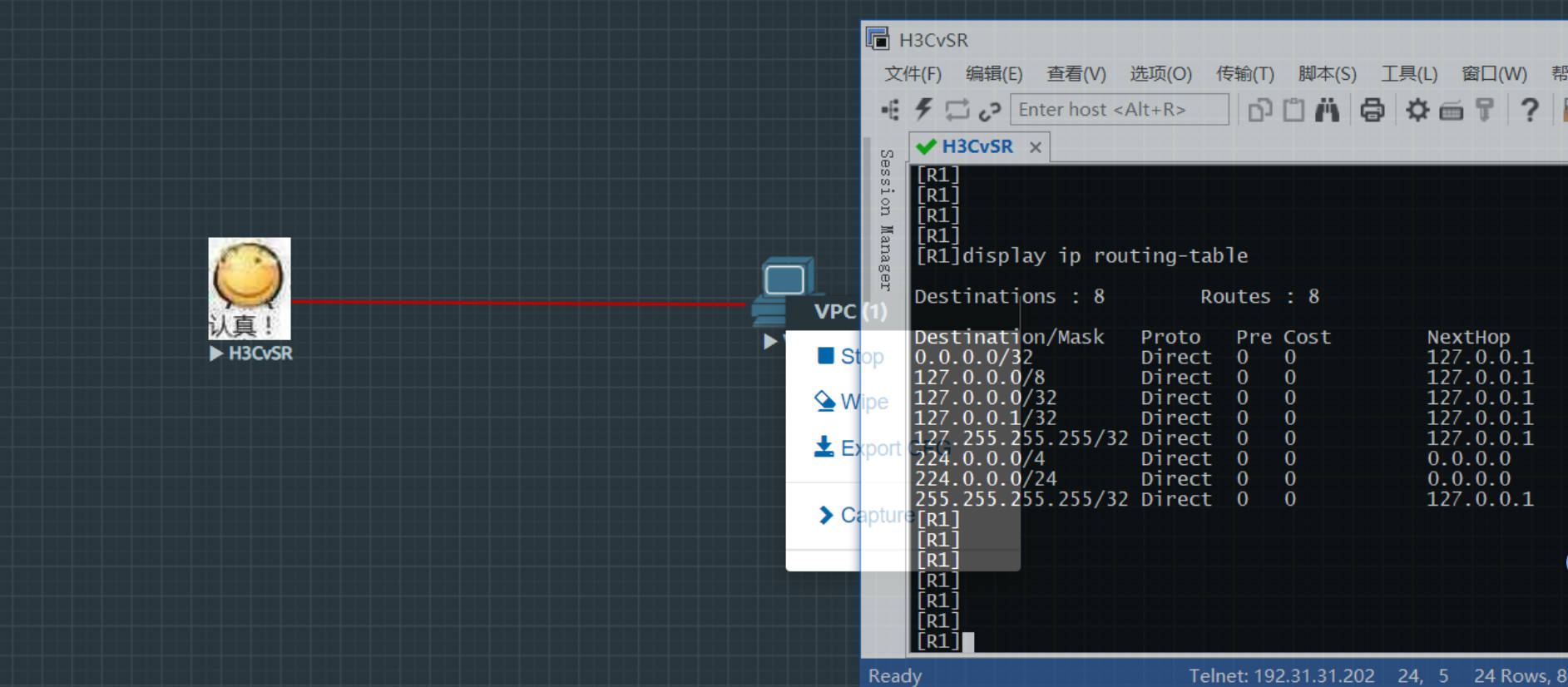
线上测试地址: 点击进入
注意:禁止在Shared目录下创建Lab!!!
editor权限免费试用账号:test01/eve (限制4核8g)test02/eve (限制4核8g)
user权限免费试用账号:user01/eve(限制4核8g)user02/eve (限制4核8g)